
Descarcă Microsoft OneDrive – Stocare în cloud gratuită, sincronizare de fișiere sigură și colaborare fără întreruperi
Prezentare generală
Microsoft OneDrive este componenta de stocare în cloud a suitei Windows Live, oferind utilizatorilor un loc fiabil și sigur pentru a păstra documente, fotografii și fișiere multimedia. Cunoscut inițial sub numele de SkyDrive, OneDrive oferă acum 5 GB de stocare gratuită pentru conturile noi și până la 25 GB pentru utilizatorii vechi care s-au înregistrat înainte de modificarea politicilor. Serviciul este integrat strâns cu Windows 10/11, Microsoft 365 și ecosistemul larg de aplicații web Office, făcându-l alegerea naturală pentru oricine care trăiește în mediul Microsoft.
Puterea lui OneDrive constă în sincronizarea profundă: fișierele salvate pe un PC sunt automat încărcate în cloud, disponibile pe orice dispozitiv – fie că ești pe un laptop Windows, un desktop macOS, un telefon Android sau un tablet iOS. Platforma susține, de asemenea, generarea de linkuri de partajare, controluri detaliate de permisiuni și colaborarea în timp real cu Office Online. Deși interfața poate părea fragmentată – mai ales atunci când navighezi între folderele OneDrive și cele Office – tehnologia de fundal este rapidă, criptată și actualizată constant de echipa de securitate Microsoft.
Pentru utilizatorii care au nevoie de o cantitate generoasă de stocare gratuită, OneDrive rămâne una dintre opțiunile cele mai atractive, cu condiția să poată tolera unele neajunsuri de navigare.
Funcții principale și beneficii
- Tier gratuit generos: până la 5 GB pentru utilizatorii noi, cu conturi vechi care păstrează 25 GB spațiu gratuit.
- Sincronizare cross-platform: aplicații native pentru Windows, macOS, Android și iOS mențin fișierele actualizate pretutindeni.
- Integrare Office: deschide, editează și salvează direct fișiere Word, Excel și PowerPoint din OneDrive.
- Transfer sigur de fișiere: criptare TLS 1.2 în timpul transmiterii și criptare AES-256 la stocare pentru protejarea datelor.
- Sincronizare selectivă: alege doar folderele pe care vrei să le păstrezi local, economisind spațiu pe discul dur al laptopului.
- Controluri de partajare: generează linkuri de vizualizare doar sau editare, setează date de expirare și protejează împărtășirile cu parolă.
- Istoric de versiuni: restabilește versiuni anterioare ale fișierelor pentru până la 30 de zile (sau mai mult cu Microsoft 365).
- Backup automat al fotografiilor: aplicațiile mobile pot încărca automat fotografii și videoclipuri când sunt conectate la Wi-Fi.
- Colaborare în timp real: mai mulți utilizatori pot edita documente Office simultan, cu modificările salvate instantaneu.
- Actualizări continue: Microsoft trimite actualizări regulate de securitate și îmbunătățiri de funcționalități fără intervenția utilizatorului.
Aceste capacități transformă OneDrive într-un instrument mult mai complex decât o simplă aplicație de stocare. Este un instrument complet de colaborare care combină gazdă de fișiere cu funcționalități de productivitate. Pentru afaceri, OneDrive pentru Business adaugă controluri avansate pentru administratori, certificări de conformitate și cote de stocare mai mari. Pentru persoanele fizice, nivelul gratuit acoperă deja majoritatea nevoilor zilnice, de la backup-ul proiectelor școlare până la împărtășirea fotografiilor de vacanță cu prietenii și familia. Deoarece serviciul este integrat în Windows și strâns legat de Microsoft 365, obții adesea o experiență fluidă care pare nativă sistemului de operare, nu o extensie de terță parte.
Instalare, utilizare și compatibilitate
Descărcarea și instalarea OneDrive
Pentru a descărca Microsoft OneDrive, accesează pagina oficială de descărcare de pe Microsoft.com sau caută clientul preinstalat pe Windows 10/11. Pentru macOS, Android și iOS, caută „OneDrive” în App Store sau Google Play Store. Instalatorul este ușor (≈ 30 MB) și rulează în fundal după ce accepti acordul de licență. După instalare, vei fi invitat să te autentifici cu un cont Microsoft – acesta poate fi un cont existent Outlook.com, Hotmail sau Xbox Live. După autentificare, folderul OneDrive apare în exploratorul de fișiere (Windows) sau în Finder (macOS), gata de sincronizare.
Configurarea preferințelor de sincronizare
În prima deschidere, un wizard rapid îți ajută să selectezi folderele care vor fi sincronizate. Poți activa Sincronizare selectivă pentru a păstra doar directoarele cele mai utilizate pe discul local, în timp ce celelalte rămân doar în cloud. Aceasta este deosebit de utilă pentru laptopuri cu spațiu SSD limitat. Utilizatorii avansați pot face click dreapta pe iconița OneDrive din bara de stare și alege „Setări” → „Cont” → „Alege foldere” pentru a modifica alegerile de sincronizare oricând. Clientul oferă, de asemenea, limitarea benzii de transmisie, permițându-ți să limitezi viteza de încărcare și descărcare în timpul utilizării intense a internetului.
Utilizarea OneDrive pe dispozitive diferite
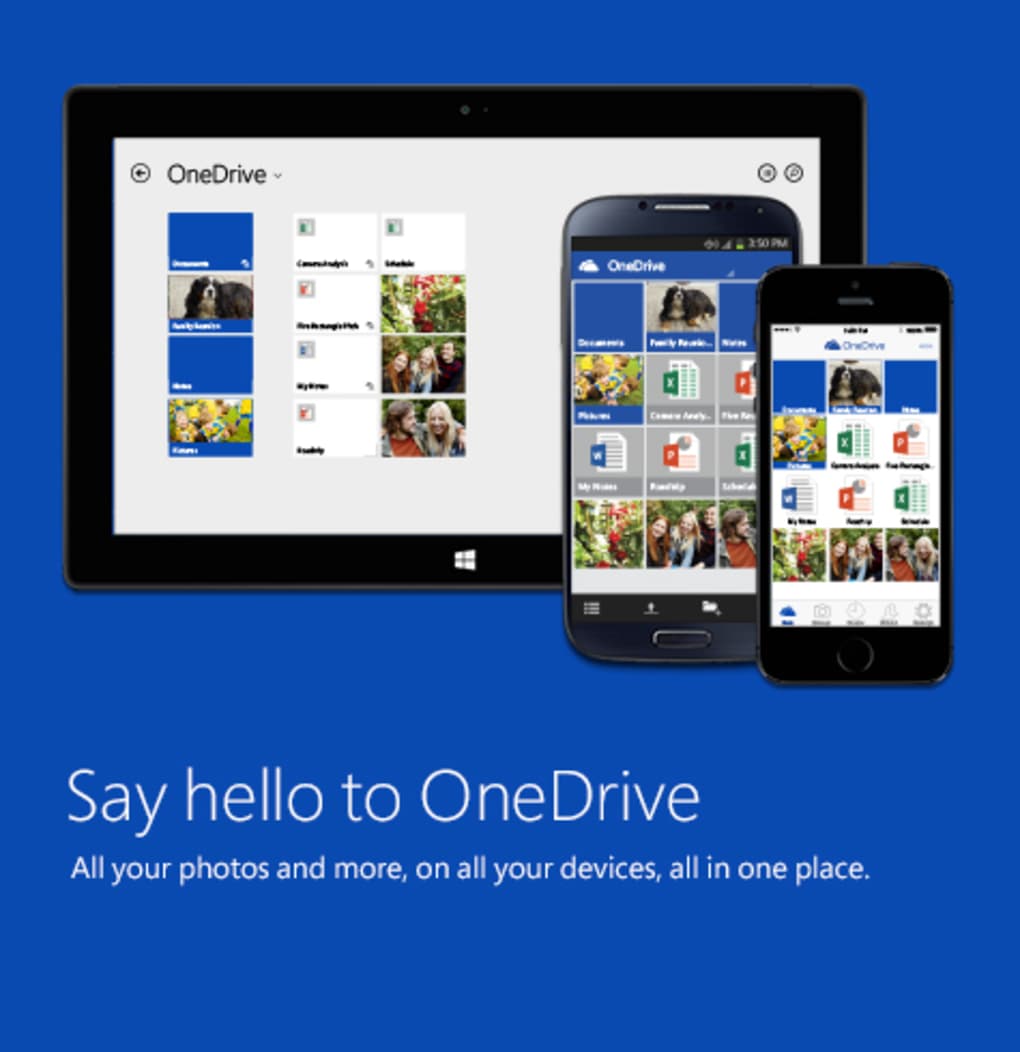
După ce fișierele tale sunt încărcate, sunt imediat accesibile de pe orice dispozitiv cu aplicația OneDrive instalată. Pe mobil, aplicația oferă funcția „Încărcare cameră” care face backup automat al fotografiilor când te conectezi la Wi-Fi. Pe web, poți intra în cont la onedrive.live.com pentru a vedea, partaja sau edita fișiere fără a instala nicio software. Interfața web susține Office Online, așa că poți crea documente Word noi sau prezentări PowerPoint direct în browser, cu modificările salvate înapoi în cloud în timp real.
Compatibilitate cu sistemele de operare
OneDrive este oficial susținut pe:
- Windows 10, Windows 11 și Windows 8.1 (64-bit și 32-bit)
- macOS 10.14 (Mojave) și ulterioare
- Android 5.0 (Lollipop) și ulterioare
- iOS 12.0 și ulterioare (iPhone, iPad, iPod touch)
Deși clientul Windows oferă cea mai profundă integrare – cum ar fi „Fișiere la cerere” și backup automat al folderului Desktop – utilizatorii macOS beneficiază de o extensie Finder care imită experiența Windows. Aplicațiile Android și iOS se concentrează pe productivitatea mobilă, oferind acces rapid la fișiere, fixarea offline și partajarea ușoară prin compartimentarea nativă. Toate versiunile primesc actualizări regulate de securitate, asigurând că datele tale rămân protejate pe toate platformele.
Puncte forte, puncte slabe, întrebări frecvente și recenzie
Puncte forte
- Spațiu gratuit generos comparativ cu mulți concurenți.
- Integrare nativă cu Windows și Microsoft 365 care crește productivitatea.
- Securitate solidă cu criptare în timpul transmiterii și la stocare.
- Aplicații cross-platform care mențin fișierele sincronizate pe Windows, macOS, Android și iOS.
- Colaborare în timp real pe documente Office fără software suplimentar.
Puncte slabe
- Navigarea poate fi confuză atunci când treci între folderele OneDrive și cele Office.
- Limita de mărime a fișierului de 100 GB pentru încărcări individuale poate restricționa proiectele video mari.
- Personalizarea interfeței web este limitată comparativ cu servicii precum Dropbox.
- Nivelul gratuit a fost redus la 5 GB pentru utilizatorii noi, făcând conturile vechi cu 25 GB un avantaj rar.
- Setările de sincronizare selectivă nu sunt la fel de intuitive pe macOS ca pe Windows.
Întrebări frecvente
Cât spațiu gratuit oferă OneDrive pentru conturile noi?
Conturile Microsoft noi primesc 5 GB de stocare în cloud gratuită. Utilizatorii care s-au înregistrat înainte de modificarea politicilor păstrează alocația lor originală de 25 GB.
Pot folosi OneDrive pe un Mac?
Da. Microsoft oferă un client dedicat OneDrive pentru macOS care se integrează cu Finder și susține sincronizarea selectivă, istoricul de versiuni și backup-ul automat al fotografiilor.
Datele mele sunt criptate când sunt stocate în OneDrive?
Toate fișierele sunt criptate în timpul transmiterii folosind TLS 1.2 și la stocare cu criptare AES-256. Microsoft respectă, de asemenea, standarde majore precum ISO 27001 și GDPR.
Cum împărtășesc un folder în mod sigur?
Când creezi un link de partajare, poți seta permisiunea la „vizualizare doar” sau „editare”, adăugă o parolă și definește o dată de expirare. Recipientul are nevoie de link (și parolă, dacă este setată) pentru a accesa folderul.
Ce se întâmplă dacă depășesc cota de stocare?
OneDrive va opri sincronizarea și te va avertiza prin clientul desktop și prin panoul web. Poți cumpăra stocare suplimentară prin Microsoft 365 sau elibera spațiu ștergând sau mutând fișiere.
Recenzie profesională
Notă: ★★★★☆ (4 din 5)
Sumar: Microsoft OneDrive oferă o soluție robustă, sigură și bine integrată de stocare în cloud, în special pentru utilizatorii încălziți în ecosistemul Windows și Microsoft 365. Deși interfața poate fi puțin fragmentată și nivelul gratuit a fost redus pentru noii utilizatori, spațiul generos pentru conturile vechi, integrarea profundă cu Office și disponibilitatea pe platforme multiple fac din OneDrive o alegere atrăgătoare atât pentru mediu personal, cât și pentru afaceri.
Puncte forte: spațiu generos, integrare profundă cu Office, securitate solidă, sincronizare pe dispozitive multiple.
Puncte slabe: neajunsuri în navigare, spațiu gratuit limitat pentru utilizatorii noi, inconsistente în interfață de uneori.
Concluzie și apel la acțiune
Într-un piață plină de furnizori de stocare în cloud, Microsoft OneDrive se distinge prin integrarea strânsă cu Windows și Microsoft 365, spațiul generos gratuit pentru utilizatorii vechi și un set de funcționalități care îndeplinește atât nevoile de backup al fișierelor personale, cât și ale colaborării profesionale. Dacă petreci majoritatea timpului digital în ecosistemul Microsoft, OneDrive este alegerea logică, sigură și economică. Neajunsurile de navigare ocazionale sunt compensate de conveniența de a avea documentele, fotografiile și fișierele Office disponibile oriunde te afli – fie pe un PC Windows, un laptop Mac sau un dispozitiv mobil.
Gata să experimentezi sincronizarea fără întreruperi în cloud? Descarcă acum Microsoft OneDrive și începe backup-ul fișierelor tale gratuit. Actualizează la Microsoft 365 mai târziu pentru stocare extinsă, securitate avansată și suport premium dacă nevoile tale cresc.



.png)



